


Tin tức & Thủ thuật
Phương pháp cách Đưa máy vi tính Này Sang pc Để Bàn Trên Hệ điều hành Windows 11
Bài viết tin tức thủ thuật pc với nội dung : phương pháp phương pháp Đưa pc Này Sang máy tính bàn Để Bàn Trên Windows 11 trên trang Dịch vụ Sửa Máy Tính 24h. Tham khảo các dịch vụ Cài win Tận Nơi Q. Gò Vấp chất lượng & vô mực máy in Tại Nhà Quận Gò Vấp giá tốt &dịch vụ vô mực máy in gần đây Q. Bình Thạnh chất lượng Tận Nơi ở khu vực TP.HCM.
máy tính này hoạt động như một Cửa hàng lưu trữ tất cả các ổ đĩa cục bộ của bạn bao gồm cả đĩa cứng, ổ đĩa CD và bất kỳ thiết bị USB nào được kết nối với pc của bạn. Trên một số bản của Hệ điều hành Windows, máy vi tính này còn được gọi là pc của tôi. thông thường mặc định phần mềm này sẽ xuất hiện trên Desktop, nhưng mà từ Windows 11 bạn sẽ không còn thấy nó xuất hiện trên Desktop nữa.
Tham khảo: dịch vụ sạc mực máy in gần đây Bình Tân giá tốt & sạc mực máy in Tận Nơi Q. tân phú
Đưa computer này lên máy tính bàn với cài đặt Windows
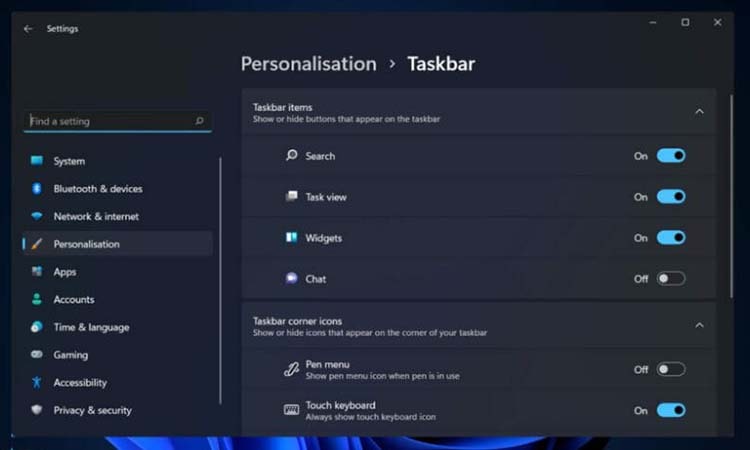
Bước 1: Mở phần setup phê duyệt menu mở đầu. Bạn cũng có thể nhấn Windows + I trên bàn phím để mở nhanh chóng. Bước 2: Chọn Personalization ở thanh công cụ bên trái của cửa sổ thế hệ sinh ra, sau đó chọn Themes ở phần bên phải. Bước 3: Nhấp vào cài đặt biểu trưng màn hình trong phần cài đặt liên quan. Bước 4: Cửa sổ cài đặt biểu trưng màn hình hình thành. Bạn cần tích vào dòng máy tính bàn rồi chọn Áp dụng. Qua thao tác này, biểu tượng This pc sẽ lại sinh ra trên màn hình Desktop như phổ biến.

Xem: cài đặt win Tận Nhà Quận tân phú & Thay Mực máy in Tận Nhà huyện Hóc Môn
Đưa máy vi tính này lên máy tính để bàn trên Win 11 với Phím tắt
Bước 1: Mở folder bất kỳ trên máy tính của bạn. Bước 2: Nhấn vào nút Khôi phục ở trên cùng bên phải của thư mục đã mở để thu nhỏ tuổi giao diện thư mục. Bước 3: Bạn sẽ thấy biểu trưng This pc trên thanh bên trái cửa sổ folder. Nhấp vào biểu trưng This máy tính, sau đó giữ và kéo nó ra Màn hình nền rồi thả ra. cho nên, phím tắt This máy vi tính sẽ hiện ra trên màn hình Desktop của bạn.
Đưa máy tính bàn này lên computer để bàn với Bảng điều khiển
Bước 1: truy hỏi cập Control Panel tại thực đơn Start. Bước 2: Nhập Tùy chọn File Explorer vào thanh tìm kiếm trên cùng bên phải của Control Panel. Bước 3: Cửa sổ Tùy chọn File Explorer xuất hiện. Bước 4: Trong tab thông thường, Mở File Explorer đến, nhấp vào máy tính này và sau đó Áp dụng. Bước 5: Nhấn tổ hợp phím Windows + E và cửa sổ This máy tính bàn sẽ sinh ra.
Liên hệ Trụ sở Vi Tính 24h Chuyên Repair pc – Máy In HCM
bàn phím tiếng hàn không dây phục vụ Tận Nhà 24 Q Mua bán, Repair máy vi tính, macbook, Sửa chữa máy vi tính, Cài ứng dụng. xây dựng mạng, Fix Lỗi Wifi, bơm mực máy In, Vệ sinh notebook, Lắp đặt camera quan sát chuyên nghiệp. nâng cấp computer ✚ laptop, Printer Dịch Vụ Sửa chữa pc Q. 12 tại Website: Sửa chữa computer tận chỗ LH Ngay.sửa máy vi tính tại chỗ huyện Hóc Môn
- Trụ sở Văn phòng điều hành: C4 KDC Sông Đà ( Hẻm 730 Lê Đức Thọ ) Phường 15, Quận Gò Vấp.
- Văn Phòng: 116 Đường Tân Chánh Hiệp 18, P. Tân Chánh Hiệp, Q 12, đại dương Chí Minh.
- điện thoại Hỗ trợ 24/7: +848 6561 6562 -Mobi/Zalo 0329666417 – (Zalo) 0973446142
- Email: lienhe@vitinh24h.com
- Website: https//vitinh24h.com/ – https://vitinh24h.com/


