


Tin tức & Thủ thuật
Hướng Dẫn Cách Cài Đặt Và Cấu Hình SNMP Trên Windows 10
Bài viết với nội dung tin tức thủ thuật pc với nội dung : Hướng Dẫn Cách Cài Đặt Và Cấu Hình SNMP Trên Windows 10 trên trang Dịch vụ Tin học Vi Tính 24h. Tham khảo các dịch vụ Bơm Mực Máy In Tận Nhà Quận 9 Giá Rẻ & Dịch Vụ Bơm Mực Máy In Tận Nhà Quận 10 Giá Rẻ & Đổ Mực máy in Bình Chánh giá rẻ tận chỗ ở khu vực TP.HCM.
Bắt đầu từ Windows 1803 trở lên, Microsoft đã ngừng tính năng này do các rủi ro bảo mật liên quan và khuyến nghị sử dụng Mô hình Thông tin Chung (CIM) để thay thế. Nhưng dù sao đi nữa, nếu bạn vẫn muốn cài đặt và kích hoạt SNMP trên PC, TipsMake.com sẽ hướng dẫn bạn cách thực hiện.

Xem thêm: Sửa Máy In Tận Nhà Bình chánh & Thay Mực máy in Bình chánh
Phương pháp bật SNMP từ cài đặt
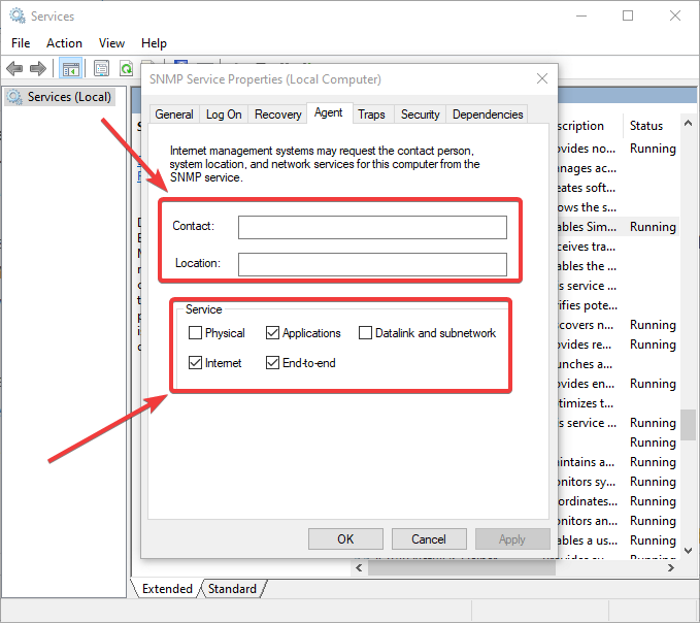
- SNMP có sẵn dưới dạng tính năng tùy chọn trên window 10. Bạn có thể bật các chức năng tùy chọn bằng Hướng Dẫn điều hướng đến Cài đặt> Ứng dụng> vận dụng & tính năng> chức năng tùy chọn. Nhấp vào Thêm một tác dụng và kiếm tìm snmp. Chọn Giao thức quản lý mạng đơn giản (SNMP) và Nhà cung ứng WMI SNMP, sau đó bấm setup.
- Khi hoàn thành, hãy xác minh xem SNMP có sinh ra trong bảng điều khiển Dịch vụ hay không.
Xem: Sửa Máy Vi Tính Tại Nhà quận 9 & cài win Tại Nhà quận 9
Hướng Dẫn bật SNMP bằng PowerShell
- Để bật SNMP qua PowerShell, đầu tiên hãy bảo đảm rằng pc của bạn có thể truy tìm cập Internet. Sau đó, chạy PowerShell với quyền quản trị bằng Hướng Dẫn nhấn hệ điều hành win + X và chọn window PowerShell (Admin). Thực thi lệnh sau để cài đặt máy chủ SNMP từ máy chủ Microsoft:
- Add-WindowsCapability -Online -Tên “SNMP.Client —- 0.0.1.0”
- Ngoài ra, bạn cũng có thể setup SNMP bằng dụng cụ DISM với lệnh sau:
- DISM / trực tuyến / kỹ năng té sung / kĩ năng tên:SNMP.Client—-0.0.1.0
- Khi bạn đã thực thi một trong hai lệnh (Add-WindowsCapability hoặc DISM) thành công, hãy xác minh rằng dịch vụ SNMP đã được setup bằng lệnh sau:
- Get-WindowsCapability -Online -Tên “SNMP *”
- Định cấu hình SNMP
Phương pháp định cấu hình SNMP từ bảng điều khiển Dịch vụ
- Bây giờ bạn đã setup dịch vụ SNMP trên computer của mình, hãy cấu hình nó.
- Để khởi đầu, hãy xác minh rằng các dịch vụ SNMP (Dịch vụ SNMP và SNMP Trap) đang chạy. Nhấn windows + R, nhập services.msc và nhấn Enter để khởi chạy bảng điều khiển Dịch vụ. Tìm cả hai dịch vụ SNMP và kiểm tra xem chúng có sinh ra trong danh sách hay không.
- Trong khi, hãy kiểm tra xem Dịch vụ SNMP có đang chạy hay không. Nếu không, hãy bấm lưu ban vào dịch vụ và nhấn khởi đầu. thay đổi kiểu khởi động thành Tự động để tự động chạy dịch vụ từ lần Khởi Động tiếp theo.
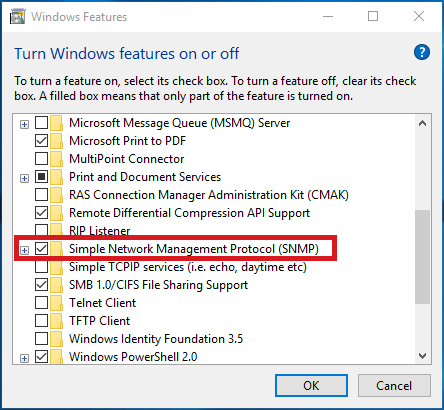
- Tiếp theo, chuyển sang tab Đại lý và điền tên và vị trí của bạn vào các trường Liên hệ và vị trí tương ứng. Trong phần Dịch vụ, hãy chọn hộp tương ứng với các dịch vụ mà bạn muốn tích lũy dữ liệu để chuyển tiếp dữ liệu đó đến trang bị giám sát.
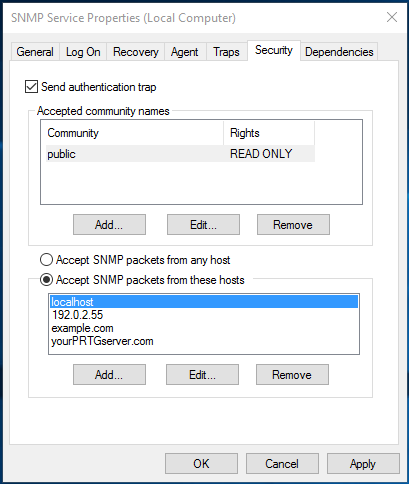
- Bây chừ, chuyển sang tab Bảo mật.
- Thêm tên của máy chủ SNMP nhưng mà bạn muốn chuẩn xác vào danh sách tên đồng đội được bằng lòng. Bạn có tùy chọn cung cấp chuẩn xác Không có, công bố, CHỈ ĐỌC, ĐỌC VIẾT hoặc ĐỌC TẠO cho tập thể.
Liên hệ Trụ sở Vi Tính 24h Chuyên Sửa máy tính – Máy In HCM
Bàn phím tiếng Hàn Quốc không dây đáp ứng tận chỗ 22 Quận Mua bán, Sửa chữa pc, notebook, Sửa máy vi tính, Cài ứng dụng. xây dựng mạng, Sửa chữa Wifi, đổ mực máy In, Vệ sinh macbook, Lắp đặt camera quan sát chuyên nghiệp. nâng cấp máy tính ✚ macbook, Printer Dịch Vụ Fix Lỗi computer Quận 12 tại Website: Repair máy tính Tận Nhà LH Ngay.
- Trụ sở Văn phòng điều hành: C4 KDC Sông Đà ( Hẻm 730 Lê Đức Thọ ) Phường 15, Quận Gò Vấp.
- Văn Phòng: 116 Đường Tân Chánh Hiệp 18, P. Tân Chánh Hiệp, Quận 12, đại dương Chí Minh.
- di động Tư vấn 24/7: +848 6561 6562 -Mobi/Zalo 0329666417 – (Zalo) 0973446142
- Email: lienhe@vitinh24h.com
- Website: https//vitinh24h.com/ – https://vitinh24h.com/


