


Tin tức & Thủ thuật
Cách khôi phục Microsoft Store trên Windows 10
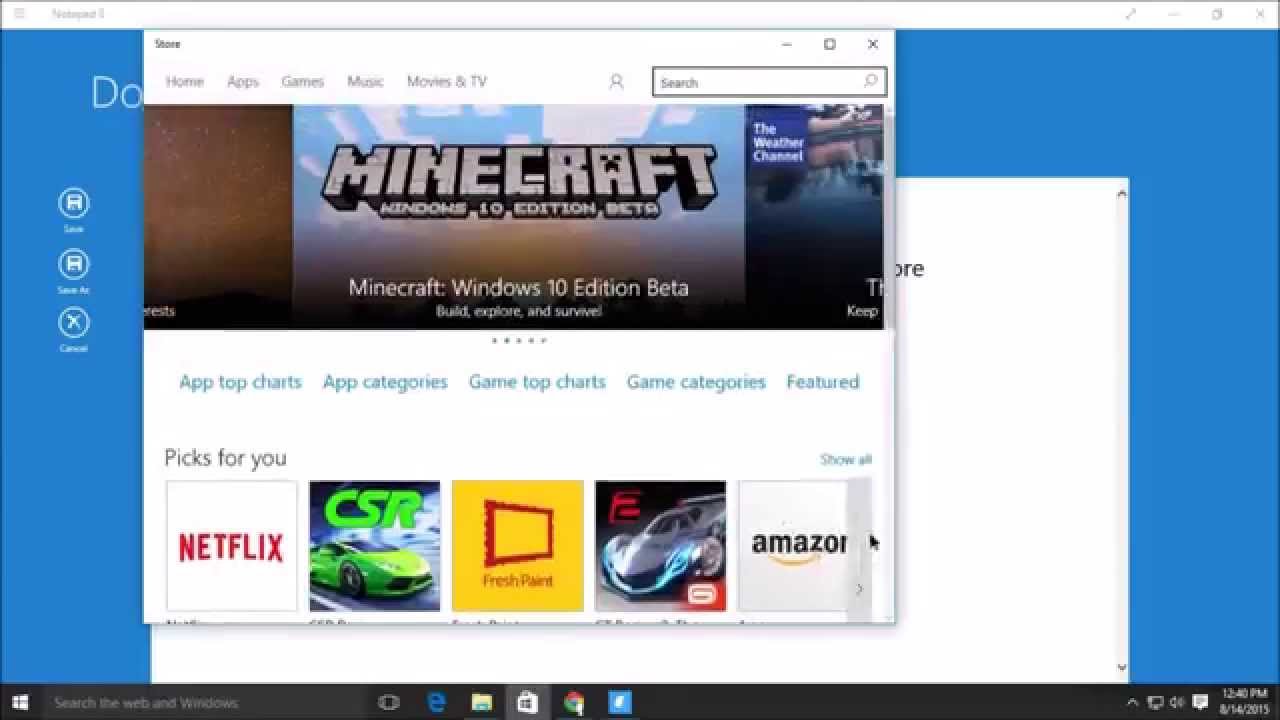
Tuy nhiên, có nhiều bộ công cụ dọn dẹp máy tính Windows 10 còn có chức năng xóa và ẩn Microsoft Store khiến người dùng không thể mở được. Trong trường hợp này, bạn sẽ cần khôi phục Microsoft Store trên máy tính của mình để có thể cài đặt các ứng dụng độc quyền của nó. Dưới đây là cách khôi phục Microsoft Store trên Windows 10 hiệu quả nhất.

Tham khảo thêm : Sửa Máy Vi Tính Tận Nhà Quận 12 Giá Rẻ chất lượng & Dịch vụ Sửa Máy Vi Tính Tận Nhà quận Gò Vấp giá rẻ.
1. Cách khôi phục Microsoft Store trong Cài đặt
Microsoft Store là dịch vụ có sẵn trên Windows 10 nên chúng không thể xóa được mà chỉ ẩn trên hệ thống, bạn chỉ cần khởi động lại là có thể sử dụng bình thường.
Bước 1: Bạn tiến hành mở Cài đặt thông qua Menu Start của máy tính.
Bước 2: Tiếp theo, các bạn chọn Ứng dụng để xem tất cả các ứng dụng trên hệ thống.
Bước 3: Bạn chọn tab Ứng dụng & Tính năng để xem các ứng dụng có trên máy tính.
Bước 4: Trong danh sách các ứng dụng, bạn cần vào Microsoft Store và chọn Tùy chọn nâng cao để mở cài đặt.
Bước 5: Để khôi phục lại Microsoft Store, bạn cần chọn Đặt lại để hệ thống tự động xử lý.
Xem thêm : dịch vụ Sửa Máy Vi Tính quận 11 uy tín & Cài win Tận Nhà quận 9 giá rẻ.
2. Cách khôi phục tất cả các ứng dụng mặc định của Windows bằng PowerShell
(Bên lề) Nếu bạn cần cài đặt lại tất cả các ứng dụng mặc định của Windows 10 (bao gồm cả Microsoft Store) thì hãy sử dụng lệnh đơn giản dưới đây.
Bước 1: Bạn tiến hành mở Start Menu => Vào PowerShell => Chọn Run as Administrator để cấp quyền cao nhất.
Bước 2: Sau đó, bạn copy đoạn lệnh bên dưới và sử dụng Click chuột phải để dán vào Powershell. Cuối cùng, bạn nhấn Enter để khởi chạy hệ thống cài đặt hoàn tất.


