


Tin tức & Thủ thuật
Cách giải phóng dung lượng trên Mac bạn cần biết
Nếu gặp khó khăn với không gian lưu trữ hạn chế, bạn cần phải chủ động. Hãy xem Cách giải phóng dung lượng trên Mac bạn cần biết có thể thực hiện (và sau đó sẽ tự động hóa) để giải phóng không gian lưu trữ có giá trị trên máy Mac của mình. Bằng cách này, máy Mac của bạn sẽ không xuất hiện biểu ngữ “Đĩa của bạn gần như đầy” đáng sợ vào lần tiếp theo khi bạn tải xuống một tệp lớn. Để biết Cách giải phóng dung lượng trên Mac hãy cùng Sửa Máy Vi Tính tphcm Vi Tính 24h tìm hiểu ngay sau đây nhé !
Tham khảo thêm : Dịch vụ Sửa Máy Vi Tính Tận Nhà Quận 5 giá rẻ & Cài win Tận Nhà Quận 5 uy tín – Sửa laptop Tận Nhà Quận 5 chất lượng.
1. Dọn sạch Thùng rác
Bạn có biết rằng macOS không tự động xóa các mục khỏi Thùng rác ? Có khả năng là bạn đã có một vài gigabyte dữ liệu chỉ cần ngồi trong đó. Trên Dock của bạn, nhấp chuột phải vào biểu tượng Thùng rác và chọn Dọn sạch Thùng rác . Sau khi dữ liệu bị xóa, bạn sẽ không thể truy cập lại.

Xem thêm : Sửa máy in Tận Nhà Quận 5 chất lượng & Dịch vụ Đổ Mực máy in Tận Nhà Quận 5 nhanh chóng.
2. Gỡ cài đặt các ứng dụng bạn không sử dụng
Bắt đầu bằng cách xem xét những gì có trên máy của bạn. Bạn sẽ cần tải xuống một ứng dụng miễn phí có tên AppCleaner (vâng, thật trớ trêu khi bạn cần tải xuống một ứng dụng cho việc này, nhưng hãy tin tưởng chúng tôi, nó rất đáng giá). AppCleaner là cách tốt nhất để gỡ cài đặt ứng dụng trên Mac vì nó tự động xóa tất cả các tệp rác liên quan đến ứng dụng.
Mở AppCleaner , duyệt qua danh sách, nhấp vào ứng dụng bạn không cần và nhấn nút Xóa .
Nếu bạn đang sử dụng macOS Sierra trở lên, bạn sẽ vui mừng khi biết rằng macOS có tính năng quản lý bộ nhớ tích hợp (mà chúng tôi sẽ đề cập nhiều lần trong hướng dẫn này).
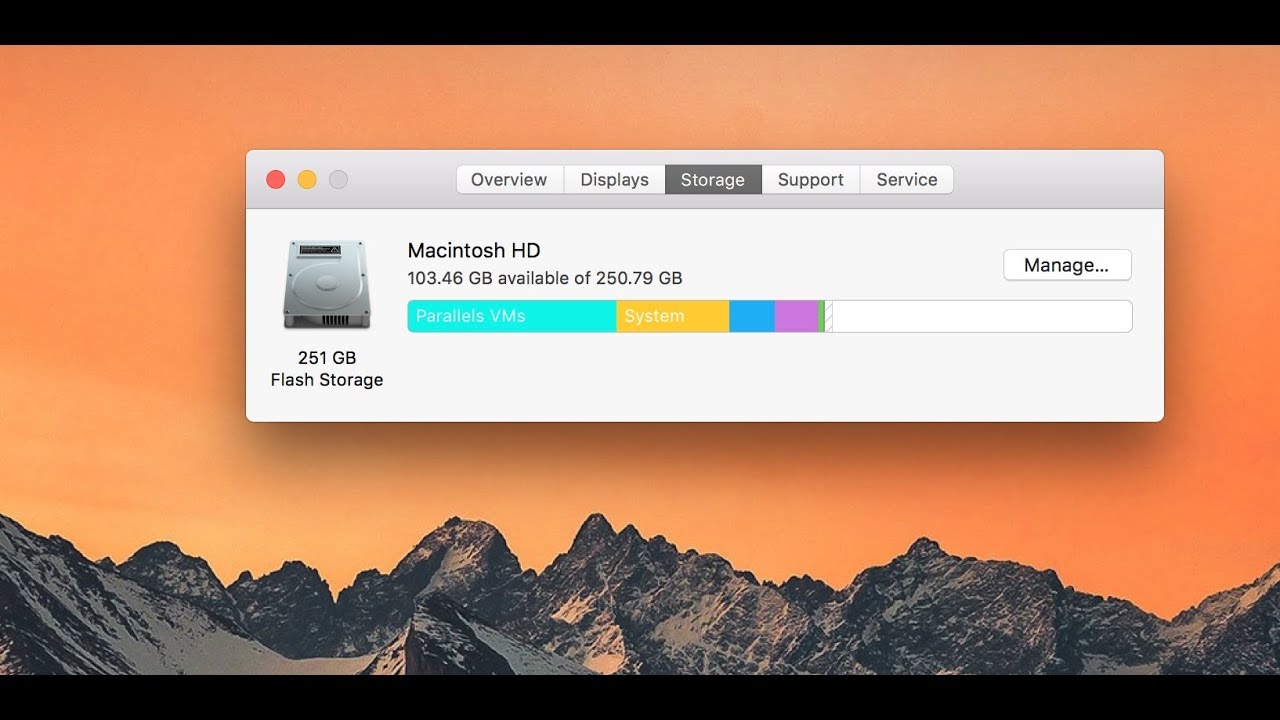
Nhấp vào biểu tượng Apple từ thanh menu, chọn About This Mac và chuyển đến phần Storage . Từ đây, nhấp vào Quản lý
Bấm vào nút Ứng dụng . Bạn sẽ thấy danh sách tất cả các ứng dụng, được sắp xếp theo dung lượng mà chúng chiếm. Chọn một hoặc nhiều ứng dụng bạn muốn gỡ cài đặt và nhấp vào Xóa .

Tham khảo thêm : Dịch vụ Sửa Máy Vi Tính Tận Nhà quận 6 uy tín & Sửa Máy Vi Tính Quận 7 giá rẻ.
3. Tìm và xóa các tệp lớn
Cách tốt nhất để lấy lại một lượng lớn không gian lưu trữ là xóa một vài tệp lớn. Việc xóa hàng trăm tệp nhỏ sẽ mất nhiều thời gian hơn. Hãy xem các tệp ở đầu danh sách và xem liệu bạn có thể sống mà không có chúng hay không. Để xóa một tệp, hãy nhấp vào tệp đó và nhấn nút Xóa .
4. Xóa các tệp iTunes cũ và các bản sao lưu iOS
Nếu bạn sao lưu iPhone hoặc iPad của mình vào máy Mac, các bản sao lưu có thể chiếm hàng gigabyte dung lượng lưu trữ. Trong cửa sổ Quản lý bộ nhớ , nhấp vào phần Tệp iOS . Khi bạn chắc chắn muốn xóa bản sao lưu thiết bị iOS của mình, hãy nhấp vào nó và nhấn nút Xóa .
Bài viết Cách giải phóng dung lượng trên Mac bạn cần biết Sưu tầm & Biên soạn nội dung: Thanh Thu


