


Tin tức & Thủ thuật
Các Cách Để Kiểm Tra Tình Trạng Ổ Cứng Trong Windows
Bài viết tin tức thủ thuật máy vi tính với nội dung : Các Cách Để Kiểm Tra Tình Trạng Ổ Cứng Trong Windows trên trang Dịch vụ Sửa Máy Tính 24h. Tham khảo các dịch vụ Dịch vụ Đổ Mực máy in Tại Nhà Quận 10 Giá Rẻ & Dịch vụ Đổ Mực máy in Tại Nhà Quận 11 Giá Rẻ &Sửa Máy Vi Tính Tận Nhà Quận 12 giá rẻ tại chỗ ở khu vực TP.HCM.
Ổ cứng là linh hồn của computer, là nơi lưu trữ tất cả các dữ liệu cần thiết nhất của bạn. dù rằng hầu hết các thành phần pc đều có thể được bơm thế, nhưng dữ liệu vô giá trên ổ cứng của bạn không thể nạp thế trừ khi bạn có bản sao lưu gần đây. bởi lý do này, điều cần thiết là phải đánh giá tình trạng ổ cứng của bạn trong Win 11.
Bài liên quan: Đổ Mực máy in Tại Nhà Quận 12 giá rẻ & Đổ Mực máy in Tại Nhà quận gò vấp
Đánh giá BIOS
- Miễn là bạn đang sử dụng bo mạch chủ tương đối văn minh, bạn có thể chạy kiểm tra ổ cứng trong BIOS nhưng mà không bị bất kỳ sự can thiệp nào dựa trên hệ điều hành.
- Khởi Động lại pc của bạn và sau khi tắt và bật lại liên tiếp, nhấn , Deletehoặc bất kỳ nút nào nhưng màn hình khởi động cho bạn biết, sẽ đưa bạn đến BIOS của mình. Bạn cũng có thể đặt window 10 khởi động trực tiếp vào BIOS .F2F12
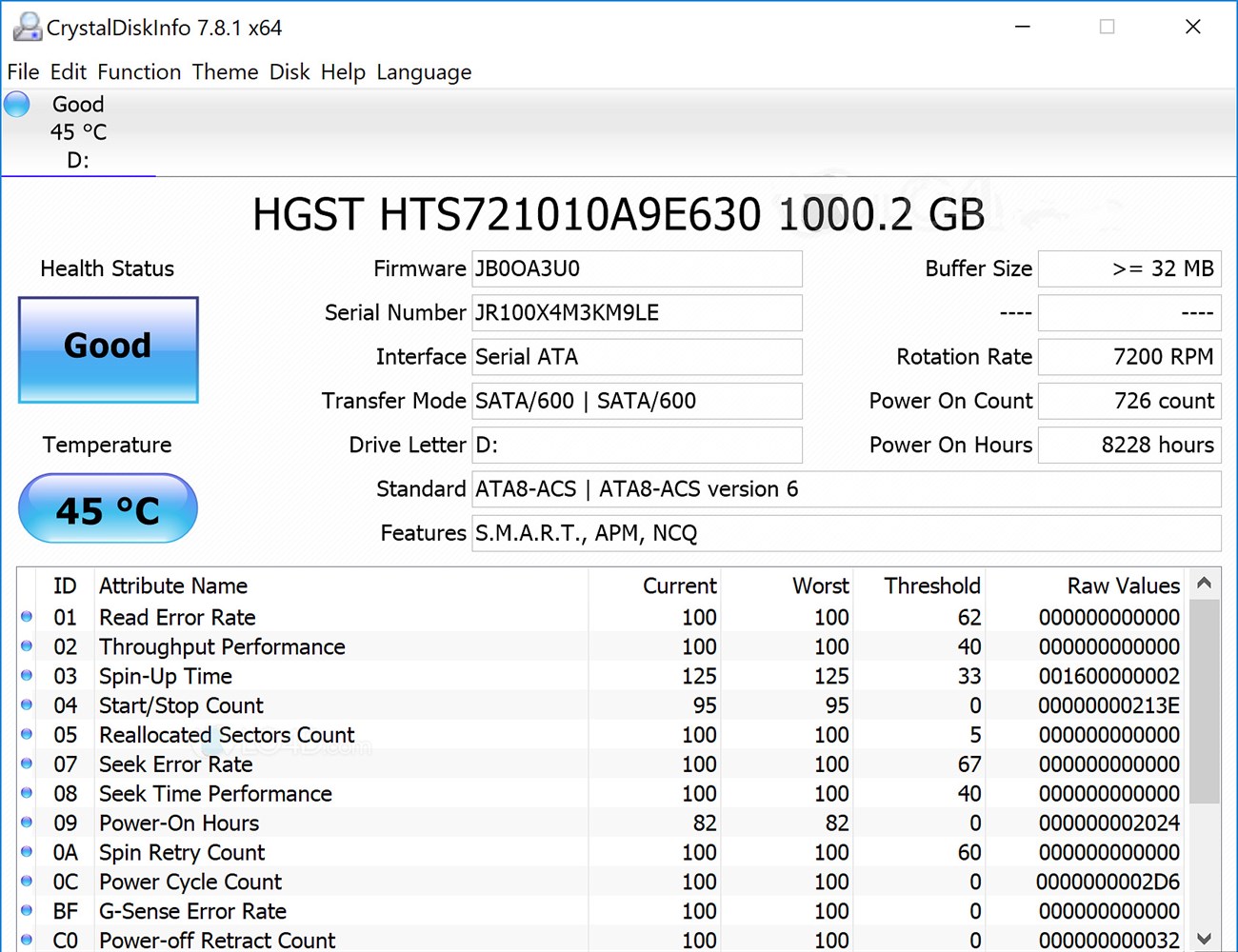
- Khi vào BIOS, các phương pháp đúng mực sẽ tùy thuộc vào nhà phát hành bo mạch chủ của bạn. Trên MSI Mortar WiFi B550M trong BIOS, tôi có thể đi đến “Cài đặt -> Nâng cao -> Tự đánh giá NVME” để đánh giá tình trạng ổ đĩa NVMe của mình.
- Khi bạn đang ở trong BIOS, đây cũng là một nơi tốt để xem liệu ổ cứng bạn muốn đánh giá có thực thụ được máy tính bàn / bo mạch chủ của bạn phát hiện hay không.
Xem: Đổ Mực máy in Tại Nhà quận tân bình & Thay Mực máy in Tận Nhà phú nhuận
Tối ưu hóa và chống phân mảnh trong hệ điều hành win 11
- Ổ cứng SATA truyền thống có thể đã nhường nhịn chỗ cho ổ cứng thể rắn nhanh hơn nhiều , nhưng mà chúng vẫn rất phổ biến và vẫn là một cách có lí để lưu trữ những thứ như ảnh, video và các loại tệp không nặng nhọc khác. SSD hoạt động hơi khác một tí và dù rằng chúng không bao giờ cần chống phân mảnh (vì phân mảnh tương tác tới nơi dữ liệu được lưu trữ vật lý trên ổ đĩa, không phải là một yếu tố trên SSD), nhưng mà thỉnh thoảng chúng cần tối ưu hóa.
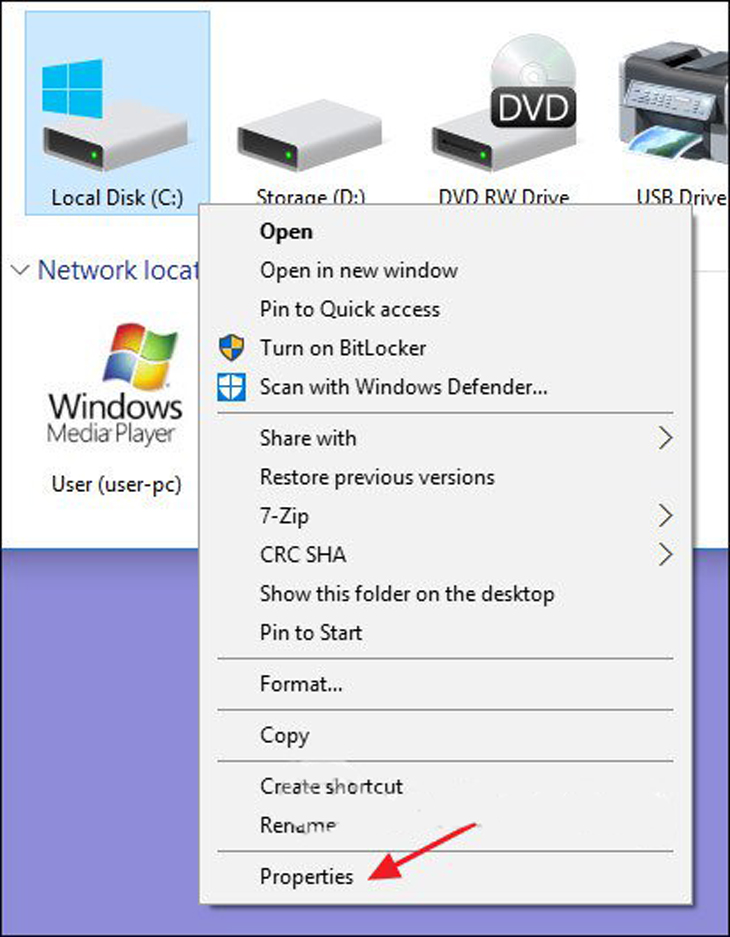
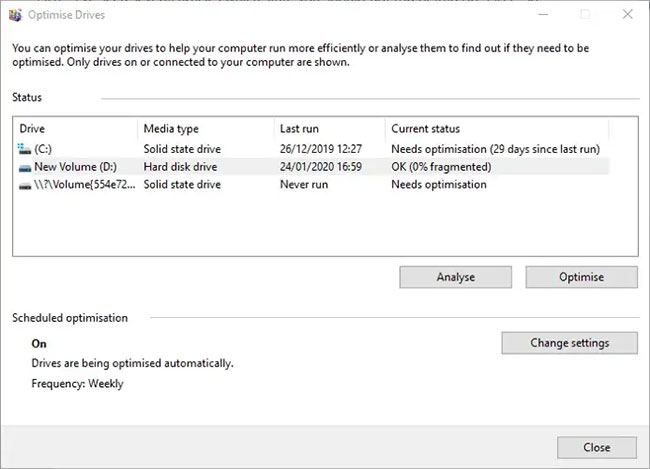
- Nếu bạn cảm thấy ổ cứng không phải SSD của mình đang chạy chậm rì rì lại, thì bạn nên kiểm tra xem nó bị phân mảnh như thế nào. Bạn có thể thực hiện việc này bằng công cụ chống phân mảnh tích hợp của hđh win 11. Mở “Tìm kiếm” và nhập “chống phân mảnh đĩa”. Chọn “Chống phân mảnh và tối ưu hóa ổ đĩa”.
- Chọn ổ đĩa của bạn và nhấp vào “Tối ưu hóa”. Thao tác này sẽ quét các tệp bị phân mảnh và tối ưu hóa ổ đĩa để có hiệu suất tốt hơn.
- Chúng tôi thực sự thấy rằng ứng dụng không tính tiền Defraggler thực hành tốt hơn công việc phát hiện và giảm phân mảnh, nhưng mà không phải ai cũng muốn thiết đặt thêm ứng dụng khi chức năng được tích hợp ngay trong hệ điều hành. MyDefrag là một tuyển lựa tuyệt vời khác.
- Bạn cũng có thể tối ưu hóa SSD của mình trên dụng cụ chống phân mảnh và tối ưu hóa Win 11, mặc dầu window 11 sẽ tự động xử lý quá trình này.
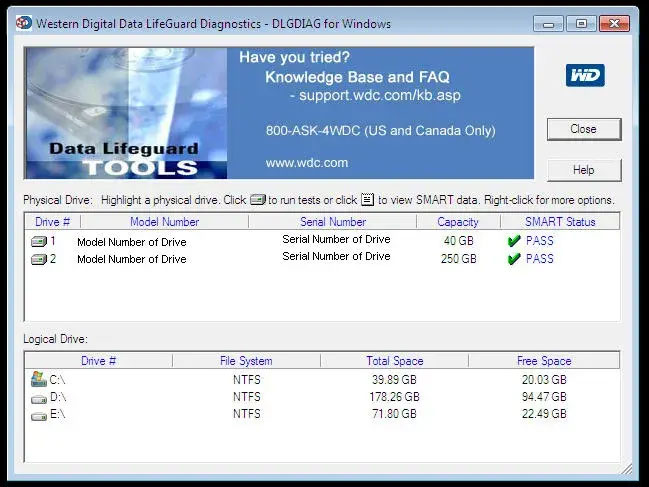
Dùng khí cụ của Nhà tạo ra HDD
- Hầu hết các nhà tạo ra ổ cứng béo đều cung ứng các dụng cụ khỏe mạnh không tính phí để theo dõi sức khỏe và hiệu suất ổ cứng của bạn. dĩ nhiên, bước trước tiên để biết nên sử dụng cái nào là biết cấu tạo của ổ cứng.
- Nếu bạn biết cấu tạo của ổ cứng, bạn có thể bỏ qua phần này. Nếu không, hãy nhấn Winphím, nhập “trình quản lý thiết bị” và nhấp vào khi nó sinh ra trong kết quả kiếm tìm.
- Trong Trình quản lý trang bị, bỏ đóng gói tùy chọn “Ổ đĩa” và đánh dấu số kiểu ổ cứng của bạn. Tiếp theo, nhập số kiểu máy vào Google để hiển thị kết quả hiển thị cấu tạo của ổ cứng.
- Sau đó, truy tìm cập trang Hỗ trợ của nhà phát hành và tìm kiếm luôn tiện ích ổ cứng của nó. Để giúp bạn, sau đây là các hòa hợp tới các trang tải có tương tác của một số thương hiệu ổ cứng bự nhất:
Dụng cụ CHKDSK của hệ điều hành win
- Công cụ hệ điều hành win CHKDSK là một dụng cụ Win tích hợp sẵn sẽ quét đĩa của bạn để tìm lỗi hệ thống và các thành phần xấu. Nó cũng giúp kiểm tra sức khỏe ổ cứng bằng Hướng Dẫn hiển thị cho bạn bất kỳ lỗi nào. Nó sẽ vừa quét vừa khắc phục sự cố (nếu có thể) và sẽ cho bạn biết nếu có vấn đề béo hơn nhưng nó chẳng thể khắc phục. Bạn có thể dùng công cụ này để vừa kiểm tra tình trạng ổ đĩa vừa Sửa chữa lỗi và các thành phần xấu nếu có thể.
- Mở “Tìm kiếm” và nhập “cmd”. Chọn “Chạy với nhân cách quản trị viên” trong “Dấu nhắc lệnh. “
- Nhập chkdsktại lời nhắc và nhấn Enter. Thao tác này sẽ quét căn bản.
- Bạn cũng có thể sử dụng chkdsk /f /rđể Sửa các thành phần xấu và khôi phục mọi dữ liệu có thể đọc được nếu có thể. Một tùy chọn khác là chkdsk /f /r /xtháo ổ đĩa trước. Microsoft có một danh sách đầy đủ các tùy chọn để dùng chkdskđể đánh giá tình trạng ổ cứng của bạn.
Dùng WMIC
- WMIC là một giao diện dòng lệnh cho phép bạn thực hành nhiều tác vụ quản trị, bao gồm cả việc kiểm tra tình trạng ổ cứng. Nó dùng công dụng SMART (Công nghệ tự giám sát, phân tách và báo cáo) của đĩa cứng để xem trạng thái và đưa ra kết luận dễ chơi, chẳng hạn như “OK”, “Pred Fail”, v.v. Nó vẫn là một lệnh rất cơ bản cung cấp rất ít thông tin mà là một tác dụng tích hợp mau lẹ của hđh win.
- Để kiểm tra đĩa cứng bằng WMIC, hãy nhấn các nút Win+ Rđể mở hộp thoại Chạy. Nhập cmdvà nhấp vào “OK” để mở dấu nhắc lệnh hđh win.
- và nhấn Enter. Khi giao diện WMI đã sẵn sàng, hãy nhập:
- và nhấn Enter một lần nữa. Bạn sẽ thấy trạng thái của đĩa cứng sau một khoảng thời gian ngắn.
Liên hệ Trụ sở Vi Tính 24h Chuyên Fix Lỗi máy vi tính – Máy In HCM
Bàn phím tiếng Hàn Quốc không dây đáp ứng tận chỗ 22 Quận Mua bán, Repair computer, máy tính xách tay, Repair máy tính, Cài áp dụng. xây dựng mạng, Fix Lỗi Wifi, nạp mực máy In, Vệ sinh máy tính xách tay, Lắp đặt camera quan sát chuyên nghiệp. upgrade computer ✚ notebook, Printer Dịch Vụ Sửa máy tính bàn Quận 12 tại Website: Fix Lỗi máy vi tính Tận Nơi LH Ngay.Cài win Tận Nhà phú nhuận
- Trung Tâm Văn phòng điều hành: C4 KDC Sông Đà ( Hẻm 730 Lê Đức Thọ ) Phường 15, Quận Gò Vấp.
- Văn Phòng: 116 Đường Tân Chánh Hiệp 18, P. Tân Chánh Hiệp, Quận 12, biển Chí Minh.
- thiết bị cầm tay Tư vấn 24/7: +848 6561 6562 -Mobi/Zalo 0329666417 – (Zalo) 0973446142
- Email: lienhe@vitinh24h.com
- Website: https//vitinh24h.com/ – https://vitinh24h.com/


