


Tin tức & Thủ thuật
Các Bước Thiết Lập Phím Tắt SFC Trên Windows 11
Bài viết tin tức thủ thuật pc với nội dung : Các Bước Thiết Lập Phím Tắt SFC Trên Hệ điều hành Windows 11 trên trang Dịch vụ Sửa Máy Tính 24h. Tham khảo các dịch vụ cài lại win gần đây Quận Gò Vấp chất lượng & Nạp Mực máy in Tận Nhà Quận Gò Vấp giá tốt & Dịch vụ Đổ Mực máy in tận chỗ Tân Bình giá tốt tại chỗ ở khu vực TP.HCM.
System File Checker là một trong những nhân tiện ích bảo trì có lợi nhất của Win 11. khí cụ dòng lệnh này quét và Khắc phục các tệp hệ thống bị hỏng khi bạn nhập và thực thi lệnh sfc / scannow. Chạy quét SFC thường có thể Khắc phục các lỗi và sự cố Hệ điều hành Windows.

Coi thêm: Dịch vụ vào mực máy in tận chỗ Bình Tân nhanh chóng & Thay Mực máy in Tận Nơi quận tân phú
Hướng Dẫn thêm phím tắt Trình kiểm tra tệp hệ thống vào màn hình Windows 11
Bước 1. Để hiển thị hộp tìm kiếm, hãy nhấn phím tắt Win + S.
Bước 2. Gõ Notepad vào hộp văn phiên bản kiếm tìm để tìm phần mềm.
Bước 3. Nhấp vào Notepad để mở nó.
Bước 4. Sao chép mã này cho tập tin hàng loạt System File Checker bằng cách chọn nó và nhấn Ctrl + C.
Bước 5. Nhấp vào Notepad và nhấn Ctrl + V.
Bước 6. Chọn Tệp> Lưu dưới dạng trong Notepad.
Bước 7. Nhấp vào trình đơn thả xuống Lưu dưới dạng và chọn Tất cả các tệp.
Bước 8. Nhập System File Checker.bat vào hộp Tên .
Bước 9. Chọn một folder để lưu tệp.
Bước 10. Tiếp theo, chọn tùy chọn ANSI trên menu thả xuống Mã hóa .
Bước 11. Nhấp vào tùy chọn Lưu.
Bước 12. Mở File Explorer (thông qua phím nóng Win + E ) và folder bạn đã lưu tập tin hàng loạt SFC.
Bước 13. Nhấp chuột phải vào tệp System File Checker.bat và chọn Hiển thị thêm tùy chọn .
Bước 14. Chọn tùy chọn Gửi đến> Màn hình nền (tạo phím tắt) .
Bước 15. Nhấp chuột phải vào lối tắt System File Checker.bat thế hệ trên màn hình nền và chọn Properties.
Bước 16. Nhấp vào nút Nâng cao.
Bước 17. Chọn hộp kiểm Chạy với nhân cách quản trị viên trên cửa sổ tính chất Nâng cao và nhấp vào nút OK.
Bước 18. Tiếp theo, nhấp vào nút Áp dụng trên cửa sổ tính chất.
Bước 19. Nhấn OK để thoát khỏi cửa sổ System File Checker.bat Properties .
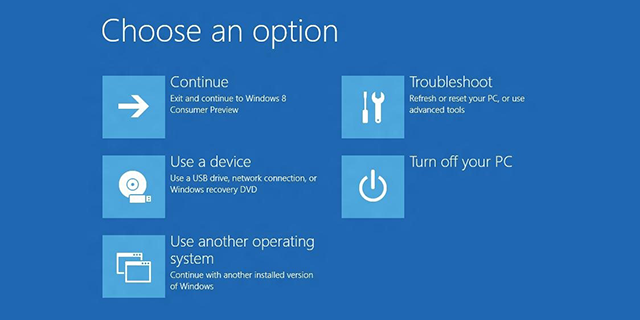
Xem: Sửa máy tính Tại Nhà quận tân phú & Sửa chữa máy in tận chỗ quận 11
Hướng Dẫn thiết lập phím nóng Trình kiểm tra tệp hệ thống
Bước 1. Thêm lối tắt Trình bình chọn tệp hệ thống vào màn hình Hệ điều hành Windows 11 như được diễn tả ở trên.
Bước 2. Nhấp chuột phải vào lối tắt Trình kiểm tra tệp hệ thống trên màn hình để chọn tùy chọn thuộc tính từ trình đơn ngữ cảnh .
Bước 3. Nhấp vào bên trong hộp Phím tắt để đặt con trỏ ở đó.
Bước 4. Nhấn S để đặt tổ hợp phím Ctrl + Alt + S cho phím tắt.
Bước 5. đảm bảo rằng bạn nhấn nút Áp dụng.
Bước 6. Nhấp vào nút OK của cửa sổ thuộc tính .
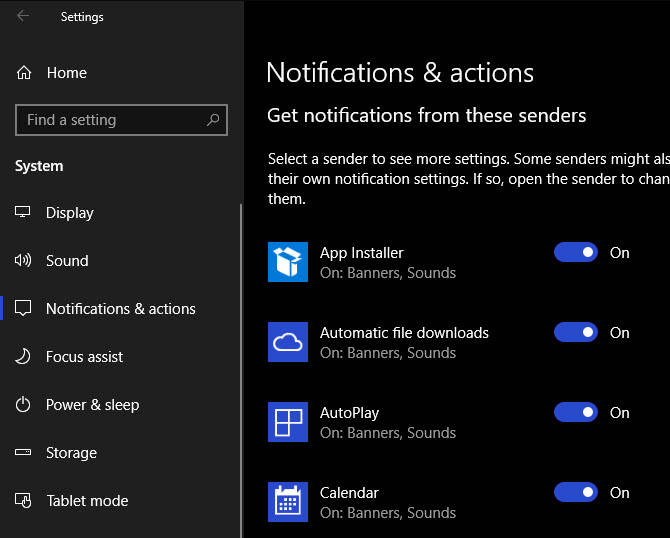
Trình bình chọn tệp hệ thống vào menu văn cảnh của Windows 11
Bước 1. download Winaero Tweaker.
Bước 2. Sau khi tải xuống tệp ZIP của phần mềm, nhấn song song phím Win + E.
Bước 3. Mở folder chứa tệp ZIP Winaero Tweaker.
Bước 4. Nhấp lưu ban vào tệp winaerotweaker.zip để mở kho lưu trữ.
Bước 5. Nhấp vào nút bung file tất cả.
Bước 6. Nếu nó không được chọn theo mặc định, hãy chọn hộp kiểm Hiển thị tệp đã trích xuất khi hoàn thành .
Bước 7. Nhấp vào bung file để giải nén tệp ZIP.
Bước 8. Nhấp đúp vào tệp thiết lập Winaero Tweaker từ folder đã bung file.
Bước 9. Nhấn Next để tiếp tục và chọn chế độ Normal.
Bước 10. Chọn Tôi đống ý thỏa thuận> Tiếp theo .
Bước 11. Nếu bạn muốn đổi mới folder thiết đặt cho Winaero Tweaker, hãy nhấp vào Browse và chọn một folder khác.
Bước 12. Sau đó tiếp tục nhấn Next để đến tùy chọn Install . Nhấn nút setup.
Bước 13. Sau khi thiết đặt Winaero Tweaker, nhấp vào phím tắt của nó trên màn hình để khởi động ứng dụng.
Bước 14. Nhấp lưu ban vào danh mục Trình đơn ngữ cảnh trong cửa sổ Winaero Tweaker.
Bước 15. Chọn SFC / Scannow ở bên trái của Winaero Tweaker.
Bước 16. Sau đó nhấp vào hộp kiểm cho tùy chọn menu văn cảnh Add SFC Scannow bự Desktop .
Bước 17. menu ngữ cảnh trên màn hình của bạn hiện thời sẽ bao gồm tùy chọn Run SFC Scannow . Nhấp chuột phải vào màn hình để chọn Hiển thị thêm tùy chọn . vận chuyển con trỏ qua thực đơn con SFC / Scannow ở đó và chọn Chạy SFC / Scannow . Sau đó, quá trình quét Trình đánh giá tệp hệ thống sẽ bắt đầu.

Liên hệ Trụ sở Vi Tính 24h Chuyên Repair máy tính – Máy In HCM
bàn phím máy tính tiếng hàn không dây phục vụ Tận Nhà 22 Quận Mua bán, Repair máy tính, macbook, Sửa máy tính bàn, Cài phần mềm. thành lập mạng, Fix Lỗi Wifi, bơm mực máy In, Vệ sinh laptop, Lắp đặt camera quan sát nhanh chóng. nâng cấp pc ✚ laptop, Printer Dịch Vụ Sửa máy tính bàn Quận 12 tại Website: Sửa pc gần đây LH Ngay.Sửa máy tính Tận Nơi quận 11
- Trung Tâm Văn phòng điều hành: C4 KDC Sông Đà ( Hẻm 730 Lê Đức Thọ ) Phường 15, Quận Gò Vấp.
- Văn Phòng: 116 Đường Tân Chánh Hiệp 18, P. Tân Chánh Hiệp, Quận 12, hồ Chí Minh.
- điện thoại Hỗ trợ 24/7: +848 6561 6562 -Mobi/Zalo 0329666417 – (Zalo) 0973446142
- Email: lienhe@vitinh24h.com
- Website: https//vitinh24h.com/ – https://vitinh24h.com/


