


Tin tức & Thủ thuật
Các bước cài đặt lại Microsoft Store trên Windows 10
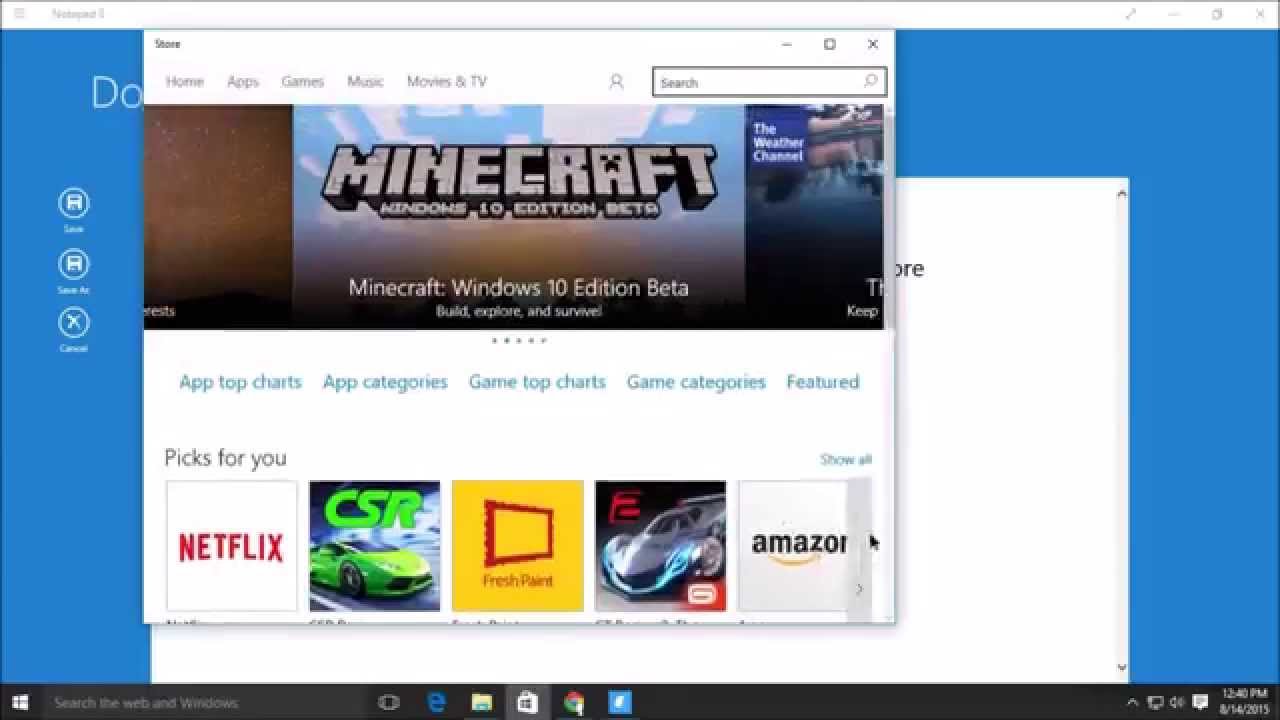
Nếu bạn xóa nhầm Microsoft Store trên Windows, hãy theo dõi bài viết này để biết Các bước cài đặt lại Microsoft Store trên Windows 10 cho bạn cần.
Tham khảo thêm : Sửa Máy Vi Tính Tận Nhà Quận 12 Giá Rẻ chất lượng & Dịch vụ Sửa Máy Vi Tính Tận Nhà quận Gò Vấp giá rẻ.
1. Cài đặt lại Microsoft Store bằng RUN
Cửa sổ RUN sẽ cho phép bạn truy cập nhanh vào các ứng dụng khác trên máy tính và trong trường hợp này chúng ta sẽ truy cập vào tệp khởi chạy, xóa bộ nhớ đệm của Microsoft Store.
Bước 1: Tại giao diện chính của màn hình Desktop, các bạn tiến hành mở Start Menu và nhập RUN để mở launcher ứng dụng.
Bước 2: Khi cửa sổ RUN xuất hiện, bạn tiến hành nhập lệnh Wsreset.exe và nhấn Enter để chạy. Sau khi chạy, Microsoft Store sẽ được kích hoạt lại trên máy tính của bạn và tự động khởi động để bạn sử dụng.

Tham khảo thêm : dịch vụ Sửa Máy Vi Tính quận bình thạnh giá rẻ & Cài win Tận Nhà quận Thủ Đức uy tín.
2. Cài đặt lại Microsoft Store trong Cài đặt
Cài đặt cung cấp một loạt các dịch vụ của Microsoft và trong số đó có công cụ Microsoft Store.
Bước 1: Bạn tiến hành mở Cài đặt bằng cách nhấp vào Menu Bắt đầu và vào Cài đặt hoặc nhấn tổ hợp Windows + I.
Bước 2: Sau đó, chọn Ứng dụng để mở tất cả các ứng dụng trên Windows.
Bước 3: Trong cửa sổ ứng dụng, tìm đến phần Microsoft Store và chọn Tùy chọn nâng cao.
Bước 4: Tiếp theo bạn kéo xuống dưới cùng tìm đến mục Đặt lại và nhấn Đặt lại để xác nhận cài lại Microsoft Store.
3. Cài đặt lại Microsoft Store trong PowerShell
Powershell là một script trên Windows và chúng hoạt động tương tự như Command Prompt .
Bước 1: Các bạn tiến hành nhấp chuột phải vào Start Menu để hiển thị bảng tùy chọn và tìm đến phần Windows PowerShell (Admin) để mở.
Bước 2: Khi cửa sổ PowerShell xuất hiện, hãy sao chép (Ctrl + C) lệnh sau để dán vào hộp thoại.
Bước 3: Khi lệnh được dán vào PowerShell, hãy nhấn Enter để khởi chạy.
Bước 4: Khi hệ thống chạy xong, bạn sẽ nhận được một thông báo tương tự như hình (chỉ xuất hiện trong 3 giây rồi biến mất). Bây giờ bạn hãy khởi động lại máy tính để kiểm tra.


